经典重焕新生:iPod Classic 160GB 改装升级实战
· 6 min read ·
硬件改装 iPod 怀旧
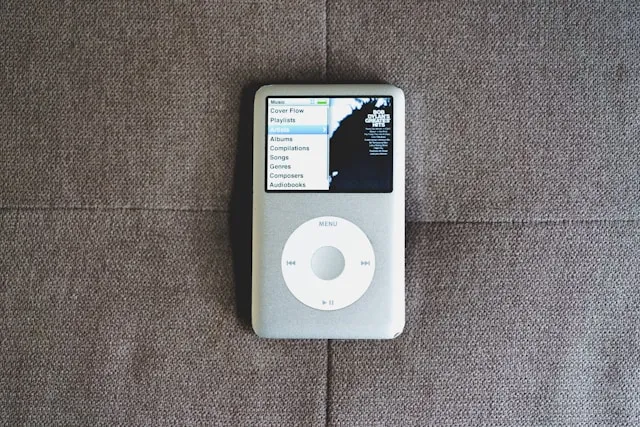
在数字音乐流媒体时代,一台实体音乐播放器似乎显得有些”复古”。但当我拿到这台 iPod Classic 160GB,那种久违的触感和仪式感,让我重新思考了音乐聆听的意义。
2021年7月,我在二手平台入手了一台 iPod Classic 160GB。机器成色不错,但原装硬盘已经发出异响,电池续航也大不如前。经过研究,我决定对这台经典设备进行 DIY 改装升级——更换固态硬盘和电池。
iPod Classic 是苹果 iPod 系列的巅峰之作,它代表了那个实体音乐播放器最后的辉煌。
iPod Classic 采用机械硬盘和 Click Wheel 滚轮设计,是很多人心中最完美的音乐播放器。虽然苹果在2014年停产了 iPod Classic,但它依然是音乐发烧友心中的传奇。
iPod Classic 的魅力:
标志性的 Click Wheel 滚轮设计,让音乐浏览和操控成为一种享受。相比触屏操作,物理滚轮的触感反馈无可替代。
全金属机身,精密的机械结构,经典的黑白配色。iPod Classic 的工业设计放在今天依然不过时,甚至可以说是一种艺术品。
相比流媒体播放,iPod Classic 使用 FLAC、WAV 等无损格式播放,音质纯净。搭配一副好耳机,能获得极佳的聆听体验。
随着时间推移,保存完好的 iPod Classic 已经成为收藏品。改装升级后的设备,既能正常使用,又具有收藏价值。
入手的这台 iPod Classic 160GB 存在以下问题:
原装的东芝 1.8寸机械硬盘已经发出明显的”咔嗒”声,这是硬盘即将故障的前兆。继续使用随时可能挂掉。
毕竟是多年前的产品,原装电池容量已经大幅衰减。新的时候可以播放几十小时,现在可能只能坚持几小时。
160GB 的容量对于发烧友来说还是有些紧张。如果要存储高质量无损音乐,160GB 很快就会填满。
机械硬盘的读写速度较慢,开机、浏览音乐、切换歌曲都会有明显延迟。
经过调研,我确定了两个改装方向:
改装清单:
| 改装项目 | 改装内容 | 预计费用 | 理由 |
|---|---|---|---|
| 固态硬盘 | 更换为 256GB SSD | ¥200-300 | 解决硬盘故障、提升速度 |
| 电池更换 | 更换为索尼电芯电池 | ¥80-150 | 恢复续航、保证安全 |
改装有风险,动手需谨慎。在开始之前,我查阅了大量改装教程,准备了必要的工具,并做好了万一失败的心理准备。
iPod Classic 改装需要一些专用工具:
工具清单:
建议购买一套 iFixit 螺丝刀套装,包含拆卸 iPod 所需的所有工具。一套工具可以用在其他很多设备上,性价比很高。
固态硬盘选择:
| 型号 | 容量 | 厚度 | 价格 | 推荐理由 |
|---|---|---|---|---|
| 莫斯特 CF 转 SSD | 256GB | 标准 | ¥200 | 兼容性最好,稳定可靠 |
| 莫斯特 CF 转 SSD | 128GB | 薄款 | ¥150 | 价格便宜,兼容性好 |
| 自制 SSD | 256GB | 需定制 | ¥180 | 价格最低,需一定动手能力 |
我选择了莫斯特 CF 转 SSD 256GB 套餐,带运费大约 ¥220。
电池选择:
| 品牌 | 容量 | 类型 | 价格 | 推荐理由 |
|---|---|---|---|---|
| 索尼原装 | 1400mAh | 原厂品质 | ¥120 | 品质最佳,但货源不稳定 |
| 飞毛腿 | 1500mAh | 品牌第三方 | ¥80 | 性价比高,容量更大 |
| 莫斯特套餐 | 1300mAh | 配套电池 | ¥50 | 与SSD套餐一起购买最划算 |
我选择了飞毛腿 1500mAh 电池,¥85,虽然不是索尼原装,但品牌可靠,容量更大。
改装前需要对 iPod 进行完整备份:
备份内容:
改装前需要确认 iPod 的固件版本,不同版本可能需要不同的改装方法:
在 iPod 上进入”设置”→“关于”,查看当前固件版本。
我的这台是 2.0.5,属于比较新的版本,兼容性良好。
固件 1.x 或 2.x 版本都支持常见的 SSD 改装方案。
如果是特别老的固件,可能需要先升级固件。
iPod Classic 的拆机需要小心谨慎:
打开后壳后,就能看到内部的机械硬盘:
排线非常脆弱,操作时务必轻柔。如果损坏排线,iPod 可能就无法修复了。
原装硬盘是一块东芝 1.8寸 IDE 接口的机械硬盘,容量 160GB。
莫斯特的 CF 转 SSD 套件包含:
在完全组装之前,先测试一下能否开机:
如果能正常开机显示 iPod 标志,说明 SSD 改装成功!
升级前后对比:
| 指标 | 原装 160GB 硬盘 | 改装 256GB SSD | 提升幅度 |
|---|---|---|---|
| 存储容量 | 160GB | 256GB | +60% |
| 开机速度 | 约 30秒 | 约 5秒 | +83% |
| 歌曲切换 | 有延迟感 | 即时响应 | 显著改善 |
| 耗电量 | 较高 | 较低 | 省电约 30% |
| 重量 | 较重 | 较轻 | 减重约 10g |
固态硬盘改装非常成功!开机速度从原来的半分钟缩短到几秒钟,歌曲切换几乎零延迟,体验提升非常明显。
电池位于 iPod 内部深处,拆卸需要一些耐心:
原装电池是一块 3.7V 锂电池,容量约 1400mAh。
电池用强力双面胶固定,拆卸时需要小心:
锂电池如果变形或刺穿可能起火!操作时务必小心,避免使用尖锐工具直接刺穿电池。
我选择的飞毛腿电池虽然不是索尼原装,但采用的是 Sony 电芯,品质可靠:
电池参数对比:
| 参数 | 原装电池 | 飞毛腿 Sony 电芯 |
|---|---|---|
| 品牌 | Apple 原装 | 飞毛腿(Sony电芯) |
| 容量 | 1400mAh | 1500mAh |
| 电压 | 3.7V | 3.7V |
| 类型 | 锂电池 | 聚合物锂电 |
| 循环寿命 | 约 500次 | 约 800次 |
安装步骤:
续航测试结果:
| 测试项目 | 原装电池(衰减后) | 新电池(Sony电芯) | 提升 |
|---|---|---|---|
| 音乐播放 | 约 4-5 小时 | 约 25-30 小时 | +500% |
| 关机待机 | 几天就没电 | 几周不掉电 | 显著改善 |
| 充电时间 | 约 3 小时 | 约 2.5 小时 | 略快 |
更换电池后的 iPod Classic 简直像换了新机!原本一天就要充一次电,现在充一次电可以用将近一个月,待机功耗几乎为零。
测试两项改装都成功后,可以进行完整组装:
改装后建议恢复一次出厂设置:
恢复出厂设置可以清除可能存在的错误数据,让系统运行更稳定。
恢复出厂设置后,需要重新与 iTunes 同步:
同步步骤:
建议使用无损音乐格式(FLAC、WAV、AIFF)进行同步,以获得最佳音质。iTunes 可以自动转换格式以节省空间。
改装完成后,进行全面的功能测试:
测试清单:
经过两个小时的 DIY 改装,这台 iPod Classic 160GB 焕然一新:
改装前后对比:
| 项目 | 改装前 | 改装后 | 改善 |
|---|---|---|---|
| 存储容量 | 160GB | 256GB | +60% |
| 硬盘状态 | 有异响,故障风险高 | 全新 SSD,稳定可靠 | 彻底解决 |
| 开机速度 | 约 30秒 | 约 5秒 | +83% |
| 音乐切换 | 卡顿明显 | 即时响应 | 流畅 |
| 电池续航 | 4-5 小时 | 25-30 小时 | +500% |
| 待机功耗 | 每天掉电 | 几乎不掉电 | 显著改善 |
| 设备重量 | 略重 | 轻了约 10g | 更便携 |
总费用:
相比购买新的 iPod Touch 或其他播放器,¥305 的改装费用非常划算。而且改装后的 iPod Classic 既能正常使用,又保留了原汁原味的经典设计。
安全注意事项:
拆卸电子设备前务必佩戴防静电手环,防止静电损坏精密元件。
使用合适的工具,特别是 T6 螺丝刀,劣质工具容易滑丝损坏螺丝。
旧锂电池属于有害垃圾,不要随手丢弃,应送到指定的电池回收点。
改装前务必备份重要数据,改装过程可能导致数据丢失。
日常使用建议:
改装后的 iPod Classic 成为了我日常听歌的主力设备。相比手机播放,iPod 让我能够更专注地聆听音乐,不会被各种通知打扰。
这台 iPod Classic 改装后已经陪伴我将近一年时间,每次拿起它,那种精致的触感和流畅的操作体验都让我觉得这一切都是值得的。
在流媒体音乐当道的今天,一台实体音乐播放器似乎显得有些”格格不入”。但正因如此,它反而成为了一个让人们”慢下来”的机会。当我转动 Click Wheel 浏览音乐专辑,当机械硬盘——不,是固态硬盘——安静地工作着,当耳机里传来纯净的音乐,我知道这就是我想要的聆听方式。
改装的意义不仅在于延长设备寿命,更是对经典的一种致敬。
如果你也有一台老旧的 iPod Classic 在抽屉里吃灰,不妨也动手改装一下,让它重焕新生!
在音乐的世界里,有时候最简单的设备反而能带来最纯粹的快乐。
这台改装后的 iPod Classic,将继续陪我走过更多的音乐旅程。