2015款 MacBook Pro 13寸拯救计划:电源、电池与系统升级实战
· 7 min read ·
MacBook 硬件升级 Linux Mint
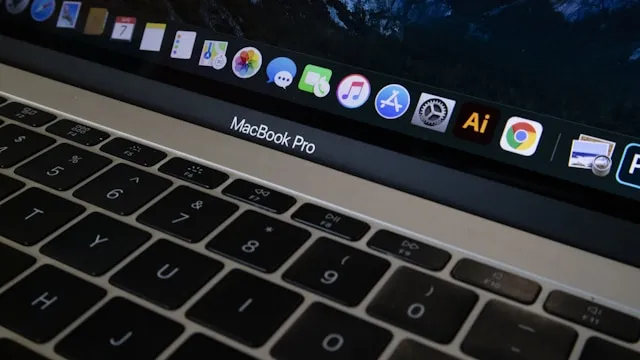
2015 款 MacBook Pro 13寸是苹果历史上经典的一款机型,配备了 Retina 视网膜显示屏、Force Touch 触控板和 MagSafe 2 电源接口,至今仍有不少用户在使用。然而,随着时间的推移,这台设备逐渐暴露出电源老化、电池衰减、系统停止更新等问题。
原本尝试升级到 macOS Monterey,但在实际使用中发现老旧硬件在新版 macOS 下运行依然吃力。经过权衡,我决定采用一个更有趣的方案:安装 Linux Mint 22.3 Cinnamon 64-bit,让这台 MacBook Pro 在 Linux 世界里重获新生。
本文记录了我对这台老 MacBook Pro 进行全面”拯救”的全过程,包括更换电源适配器、更换新电池、制作 Linux Mint 启动盘、安装 Linux Mint 系统,让这台十年前的机型重新焕发活力。
这台 2015 款 MacBook Pro 13寸(型号:A1502)购于 2015 年,主要存在以下问题:
原装 MagSafe 2 电源适配器(60W)长期使用后,MagSafe 磁吸头出现接触不良,充电时需要反复调整角度才能成功连接。且电源线外皮多处开裂,存在安全隐患。
电池循环次数已超过 1000 次,电池健康度严重下降。更严重的是,电池已经出现鼓包现象,D 面(底盖)被顶起约 2mm,不仅影响美观,更存在爆炸风险。
出厂预装的是 OS X El Capitan,苹果早已停止对该机型的支持。尝试升级 macOS Monterey 后,发现老旧硬件在系统下运行依然卡顿,续航也不理想。
原装 256GB SSD 已接近满载,日常使用经常弹出”磁盘空间不足”的提示。
安全提示:电池鼓包属于严重安全隐患,发现电池鼓包后应立即停止使用,切勿自行拆卸,应由专业人员进行更换处理。
在进行升级之前,需要准备好以下配件:
由于 2015 款 MacBook Pro 使用的是 MagSafe 2 接口,我选择了**京歌宝(KJG)**品牌的电源适配器:
| 品牌 | 类型 | 规格 | 价格区间 | 推荐理由 |
|---|---|---|---|---|
| 京歌宝(KJG) | 全新 | 60W MagSafe 2 | ¥100-150 | 磁吸稳定、性价比高、兼容性好 |
| Apple 原装 | 全新 | 60W MagSafe 2 | ¥350-450 | 品质最佳但价格昂贵 |
| Apple 原装 | 二手 | 60W MagSafe 2 | ¥120-200 | 价格适中但品质参差 |
京歌宝是国内知名的 Mac 电源适配器品牌,产品质量稳定,磁吸力度适中,不会损伤 Mac 的 MagSafe 接口。相比原装高昂的价格,京歌宝提供了极具性价比的选择。
电池同样选择了**京歌宝(KJG)**品牌的替换电池:
| 品牌 | 类型 | 容量 | 价格区间 | 推荐理由 |
|---|---|---|---|---|
| 京歌宝(KJG) | 全新 | 7150mAh/74.9Wh | ¥200-300 | 品质稳定、安全性高、性价比优秀 |
| Apple 原装 | 全新 | 7150mAh/74.9Wh | ¥800-1000 | 品质最佳但价格昂贵 |
| 飞毛腿/品胜 | 第三方 | 7150mAh | ¥300-500 | 品牌知名但性价比一般 |
2015 款 MacBook Pro 13寸的电池型号为 A1494,容量为 7150mAh/74.9Wh:
电池更换时,建议选择原装或大品牌电池,切勿贪图便宜购买劣质电池,劣质电池存在起火爆炸风险。京歌宝电池经过多重安全认证,内置过充、过放、过流保护,使用更安心。
由于决定安装 Linux Mint,需要准备以下安装介质:
准备工作:
Linux Mint 是基于 Ubuntu 的 Linux 发行版,以其稳定性和易用性著称。相比 Ubuntu,Linux Mint 对老旧硬件的兼容性更好,Cinnamon 桌面环境美观且资源占用适中,非常适合 2015 款 MacBook Pro 这类老设备。
Linux Mint 22.3 的特点:
选择 Linux Mint 而不是 macOS 的原因:
对于办公、上网、开发等日常使用,Linux Mint 完全能够胜任!
下载地址:
Linux Mint 22.3 Cinnamon 64-bit
balenaEtcher
文件信息:
balenaEtcher 是一款免费开源的 U 盘启动盘制作工具,界面简洁,无需复杂配置,是制作 Linux 启动盘的首选工具。
# macOS 下校验 SHA256 的方法:# 先切换到下载目录cd ~/Downloads
# 计算校验码(将文件名替换为实际文件名)shasum -a 256 linuxmint-22.3-cinnamon-64bit.iso注意:此操作会格式化 U 盘,请提前备份重要数据!
插入 U 盘:将准备好的 U 盘插入电脑
打开 balenaEtcher:
选择镜像文件:
选择 U 盘:
开始刻录:
制作过程中请勿拔出 U 盘或关闭电脑。balenaEtcher 会自动处理镜像文件的解压和写入,无需手动格式化 U 盘。
制作完成后,balenaEtcher 会自动验证刻录是否成功。如果显示 “Flash Complete!” 和绿色的勾选图标,说明启动盘制作成功!
MacBook Pro 从 U 盘启动的方法:
电源适配器的更换非常简单,只需将旧的 MagSafe 磁吸头拔下,换上新的京歌宝电源适配器即可:
# 步骤:1. 断电状态下,将新电源适配器的 MagSafe 磁吸头靠近 MacBook Pro 侧面磁吸接口2. 磁吸到位后会"咔哒"一声3. 连接电源线到插座,观察充电指示灯是否亮起(绿色/橙色表示正在充电)京歌宝电源适配器首次使用建议先充电 2 小时再使用,确保电池激活。充电时指示灯为橙色表示正在充电,绿色表示已充满。
电池更换需要拆卸 D 面底盖,建议由有一定动手能力的用户操作,或前往专业维修店更换:
操作前请务必断开电源并佩戴防静电手环,电池排线金手指较为脆弱,拆卸时务必轻柔。京歌宝电池附带了详细的安装指南,建议先阅读再操作。
在正式安装之前,建议先进入 Linux Mint 的 Live 环境测试硬件兼容性:
Linux Mint 对 MacBook Pro 的硬件兼容性非常好,WiFi、触控板、声音等驱动都已自动安装,无需额外配置。
确认硬件测试正常后,双击桌面上的 “Install Linux Mint” 图标开始安装:
选择 简体中文 或你偏好的语言,点击”继续”。
默认选择 “Chinese” 即可。也可以点击”检测键盘布局”进行自动检测。
安装类型选择:
如果希望保留 macOS 系统,选择”安装 Linux Mint,与 macOS 共存”。
注意:这需要 macOS 至少保留 30GB 可用空间。安装程序会自动调整分区大小。
如果不再需要 macOS,选择”清除整个磁盘并安装 Linux Mint”。
注意:这会删除所有数据,请提前备份重要文件!
安装程序会自动设置分区,简单快捷。
如果你有特殊的分区需求(如单独设置 /home 分区),选择”手动分区”。
建议分区方案:
填写以下信息:
安装过程通常需要 10-20 分钟,取决于磁盘速度和 U 盘性能。
安装完成后,点击”现在重启”按钮。
重启时记得拔出 U 盘!
如果没有自动从硬盘启动,按住 Option (⌥) 键开机,选择硬盘启动。
打开”菜单”→“系统管理”→“更新管理器”,更新所有系统补丁。
# 或者在终端执行:sudo apt update && sudo apt upgrade -yLinux Mint 对 2015 款 MacBook Pro 的硬件兼容性非常好,开机后 WiFi、触控板、声音、屏幕亮度调节等均可直接使用,无需额外配置驱动。
如果需要进一步优化触控板手势,可以安装:
# 安装触控板手势支持sudo apt install xserver-xorg-input-synaptics根据日常使用需求,安装以下软件:
完成所有升级后,对设备进行了全面测试:
| 状态 | 续航时间 | 说明 |
|---|---|---|
| 升级前(老化电池+macOS) | 约 1-2 小时 | 电池鼓包、效率低下 |
| 升级后(京歌宝新电池+Linux Mint) | 约 5-7 小时 | 续航显著提升 |
| 测试项目 | 升级前(El Capitan) | 升级后(Linux Mint 22.3) |
|---|---|---|
| 开机速度 | 约 45 秒 | 约 15 秒 |
| 浏览器浏览 | 卡顿明显 | 流畅 |
| 多任务切换 | 经常卡顿 | 流畅 |
| 4K 视频播放 | 无法播放 | 流畅 |
| 续航时间 | 1-2 小时 | 5-7 小时 |
Linux Mint 在 MacBook Pro 上的优点:
需要注意的问题:
如果感觉续航不够理想,可以安装 TLP 电源管理工具:sudo apt install tlp。TLP 可以进一步优化 Linux 的电源管理,提升续航表现。
通过本次拯救计划,这台 2015 款 MacBook Pro 13寸已经焕发新生:
| 升级项目 | 升级前 | 升级后 |
|---|---|---|
| 电源 | 老化、接触不良 | 京歌宝全新、充电稳定 |
| 电池 | 鼓包、续航 1-2 小时 | 京歌宝新电池、续航 5-7 小时 |
| 系统 | OS X El Capitan(卡顿) | Linux Mint 22.3 Cinnamon(流畅) |
| 存储 | 256GB 满载 | 256GB(需定期清理) |
京歌宝的电源适配器和电池在保证品质的同时,价格比原装亲民很多。对于旧设备升级,高性价比的第三方配件是明智之选。
当 macOS 无法流畅运行时,Linux 是一个值得尝试的选择。Linux Mint 对硬件要求低,社区支持好,是旧 Mac 理想的替代系统。
balenaEtcher 等开源工具让制作启动盘变得简单,无需复杂的命令行操作。这类工具大大降低了 Linux 的使用门槛。
自己更换电池和电源,不仅省钱,还能更了解自己的设备。京歌宝的产品附带了详细的安装指南,有一定动手能力的用户完全可以自行完成。
对于旧 Mac 设备,安装 Linux 是一个既经济又环保的选择。Linux Mint 让这台 2015 款 MacBook Pro 焕发第二春,继续在学习和工作中发挥作用。
这台 2015 款 MacBook Pro 陪伴了我多年,经历了风风雨雨。通过这次升级——更换京歌宝电池和电源、安装 Linux Mint——它又重新成为了我日常工作的主力设备。Linux Mint 让这台经典机型在开源世界里继续发光发热。
如果你也有类似的旧 Mac 不妨尝试一下,给它一个新的可能性!